
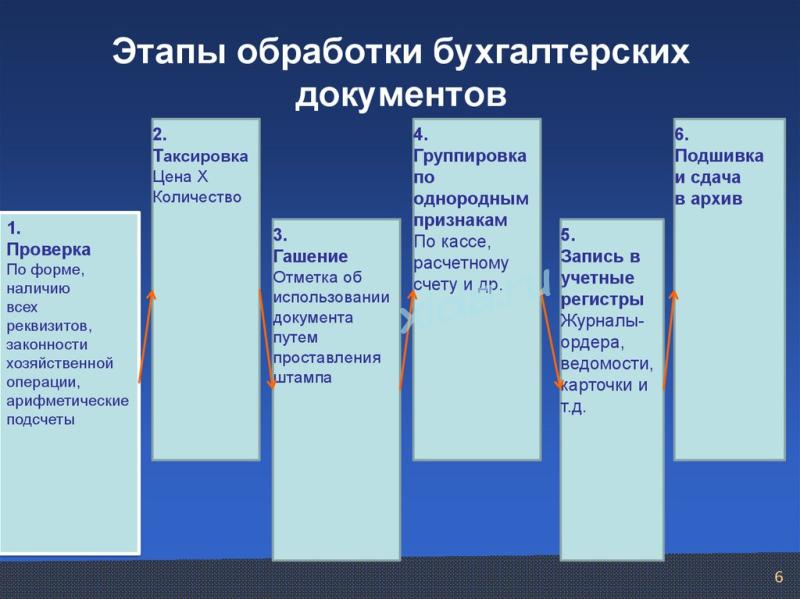
Разберу тему пакетной обработки бухгалтерских документов подробно — с методами, инструментами и пошаговыми инструкциями.
Что такое пакетная обработка
Пакетная обработка — это одновременная работа с группой однотипных или взаимосвязанных документов. Позволяет:
- сократить время обработки;
- минимизировать ошибки ручного ввода;
- унифицировать оформление;
- автоматизировать рутинные операции;
- обеспечить сквозной контроль операций.
Основные сценарии применения
- Ввод первичных документов:
- счета на оплату;
- акты выполненных работ;
- товарные накладные (ТОРГ‑12);
- УПД (универсальные передаточные документы).
- Формирование комплектов (например, счёт + акт + накладная).
- Обработка повторяющихся операций (ежемесячное выставление счетов за услуги).
- Массовая корректировка (изменение реквизитов, ставок НДС).
- Экспорт/импорт данных между системами.
Инструменты для пакетной обработки
1. 1С:Бухгалтерия (версии ПРОФ и КОРП)
Пакетный ввод документов:
- Перейдите в раздел «Продажи» → «Дополнительные обработки» → «Групповое создание документов».
- Укажите параметры:
- организацию;
- номенклатуру услуги/товара;
- дату создания;
- вид документов (счёт, реализация, счёт‑фактура).
- Нажмите «Заполнить по договорам» — система подгрузит контрагентов с действующими договорами.
- Проверьте список, при необходимости добавьте строки вручную.
- Нажмите «Выполнить» — документы будут созданы автоматически.
Особенности:
- расчёт сумм пропорционально календарным дням (если договор не на полный месяц);
- поддержка периодических услуг (автоматическое указание периода в номенклатуре);
- учёт подразделений (для КОРП‑версии);
- формирование УПД (галочка «УПД» на форме обработки).
2. 1С:ЭДО (электронный документооборот)
Пакетная отправка:
- Откройте документ в разделе «ЭДО — Просмотреть электронный документ».
- Нажмите «Добавить в пакет».
- Выберите документы из:
- текущих черновиков;
- ранее созданных документов;
- загруженных файлов.
- Переключайтесь между документами через вкладки в верхней части окна.
- Для удаления документа нажмите «×» на вкладке.
- Нажмите «Подписать и отправить пакет» — все документы подпишутся электронной подписью и отправятся контрагенту.
Ограничения: до 30 документов в одном пакете.
3. Сервисы ЭДО (Такском‑Файлер, СБИС, Контур.Диадок)
Пошаговая инструкция:
- В разделе «Черновики» отметьте нужные документы галочками.
- Выберите «Объединить в пакет».
- Укажите получателя.
- При необходимости поставьте галочку «Требуется подпись получателя».
- Проверьте состав пакета и комментарии.
- Нажмите «Подписать и отправить», введите пароль от ЭП.
Преимущества:
- единый журнал обработки;
- выборочное подписание контрагентом;
- синхронизация статусов при роуминге (если контрагент использует другого оператора ЭДО);
- встроенный просмотрщик для PDF, DOCX, XLSX.
Пошаговый алгоритм пакетной обработки
Этап 1. Подготовка
- проверьте корректность наименований файлов;
- убедитесь, что все документы относятся к одному направлению документопотока (исходящие — одному контрагенту, входящие — от одного отправителя);
- подготовьте шаблоны для повторяющихся операций.
Этап 2. Формирование пакета
- выберите метод (ручной выбор файлов или автоматическое заполнение по критериям);
- добавьте документы в пакет;
- проверьте состав (все ли необходимые файлы включены).
Этап 3. Настройка параметров
- укажите даты, суммы, ставки НДС;
- настройте правила расчёта (пропорционально дням, по тарифам и т. д.);
- определите счета учёта (если не заданы по умолчанию).
Этап 4. Подписание и отправка
- подпишите пакет электронной подписью (или настройте автоматическое подписание);
- отправьте контрагенту;
- сохраните копию в архиве.
Этап 5. Контроль
- отслеживайте статусы доставки и подписания в интерфейсе ЭДО;
- при частичном подписании запросите пояснения у контрагента;
- сформируйте отчёт по пакетной обработки бухгалтерских документов.
Типичные ошибки и решения
| Ошибка | Решение |
|---|---|
| Документы не добавляются в пакет | Проверьте формат файлов (поддерживаются PDF, DOCX, XLSX, XML) и их статус (не должны быть на согласовании) |
| Некорректный расчёт сумм | Убедитесь, что договоры помечены как «Регулярные» и сроки соответствуют периоду обработки |
| Проблемы с ЭП | Обновите сертификат, проверьте срок действия ключа |
| Пакет не отправляется контрагенту | Проверьте настройки роуминга, убедитесь, что контрагент подключён к ЭДО |
Рекомендации по оптимизации
- Используйте шаблоны для повторяющихся операций (например, ежемесячные счета за аренду).
- Настройте автоматические проверки (контроль реквизитов, сумм, дат).
- Регулярно обновляйте правила пакетной обработки под изменения законодательства.
- Обучите сотрудников работе с инструментами пакетной обработки.
- Интегрируйте 1С с сервисами ЭДО для бесшовного обмена документами.
Итог: пакетная обработка сокращает время работы с документами на 60–70 %, снижает риск ошибок и повышает прозрачность документооборота. Начните с простых сценариев (например, пакетное создание счетов), затем переходите к сложным (комплекты документов с автоматическим расчётом сумм).





Добавить комментарий